
Farbtreue bei E-Commerce-Produktfotos diagnostizieren
Eine Farbverschiebung bei E-Commerce-Produktfotos diagnostizieren Sie, indem Sie dieselbe Referenz nacheinander in Originalaufnahme, bearbeiteter Masterdatei, Export und kontrollierter farbverwalteter Anzeige vergleichen. Die erste reproduzierbare neue Abweichung lokalisiert die Fehlerstufe; korrigieren Sie erst danach die betroffene Aufnahme-, Bearbeitungs-/Export- oder Anzeigebedingung.

Diagnosepfad: Wo beginnt die Farbverschiebung?
Vergleichen Sie dieselbe Produkt- oder Neutralreferenz in dieser Reihenfolge. Sobald erstmals eine neue, reproduzierbare Abweichung erscheint, wird diese Stufe gezielt geprüft.
-
AufnahmeOriginalaufnahme ↔ Produkt oder neutrale ReferenzAbweichung bereits hier: Beleuchtung, Reflexionen und Weißabgleich prüfen.
-
BearbeitungMasterdatei ↔ Originalaufnahme/ReferenzNeue Abweichung: Farbkorrektur, Arbeitsfarbraum oder Profilzuweisung prüfen.
-
ExportExportdatei ↔ Masterdatei bei gleicher AnzeigeNeue Abweichung: Exporteinstellung, Profilkonvertierung und eingebettetes Profil prüfen.
-
AnzeigeDieselbe Exportdatei ↔ kontrollierte farbverwaltete AnzeigenUnterschied folgt Bildbetrachter oder Display: Kalibrierung, Monitorprofil und Farbmanagement prüfen.
Entscheidungsregel: Korrigieren Sie die früheste bestätigte Fehlerursache innerhalb der lokalisierten Stufe und vergleichen Sie das Ergebnis danach erneut mit derselben Referenz.
Die sichtbare Abweichung allein identifiziert ihre Ursache nicht. Entscheidend ist, ob sie in der Bilddatei entsteht oder nur unter einer bestimmten Anzeigebedingung erscheint.
Beurteilen Sie die Farbtreue möglichst anhand des fotografierten Produkts und einer kontrollierten neutralen Referenz unter reproduzierbaren Bedingungen, nicht allein anhand eines unkontrollierten Bildschirms.
Ein Farbstich, eine Sättigungs- oder Helligkeitsverschiebung oder eine erst nach dem Export sichtbare Abweichung ist ein diagnostisches Signal, kein Ursachenbeweis; maßgeblich ist die erste Stufe, an der das Signal reproduzierbar auftritt.
Farbtreue bedeutet nicht, dass ein Bild auf jedem Gerät identisch aussieht. Eine Bilddatei kann unverändert und intern konsistent bleiben, während ihre Darstellung durch Display, Monitorprofil, Umgebungslicht oder fehlendes Farbmanagement abweicht.
Inhaltsverzeichnis
Anzeichen eines Farbtreue-Problems bei E-Commerce-Produktfotos
Farbstiche, produktspezifische Farbtonänderungen, Sättigungs- oder Helligkeitsverschiebungen, Änderungen nach dem Export und anzeigerspezifische Unterschiede sind diagnostische Signale einer möglichen Farbabweichung, keine bestätigten Ursachen.
Der Ort, an dem die sichtbare Verschiebung erstmals auftritt, grenzt die Phase ein, die überprüft werden muss.
Das folgende Bild zeigt eine neutrale Referenz neben Zuständen mit leichtem Farbstich und verschobenem Produktfarbton, sodass die sichtbaren Symptome erkannt werden können, ohne sie einer bestimmten Ursache zuzuordnen.
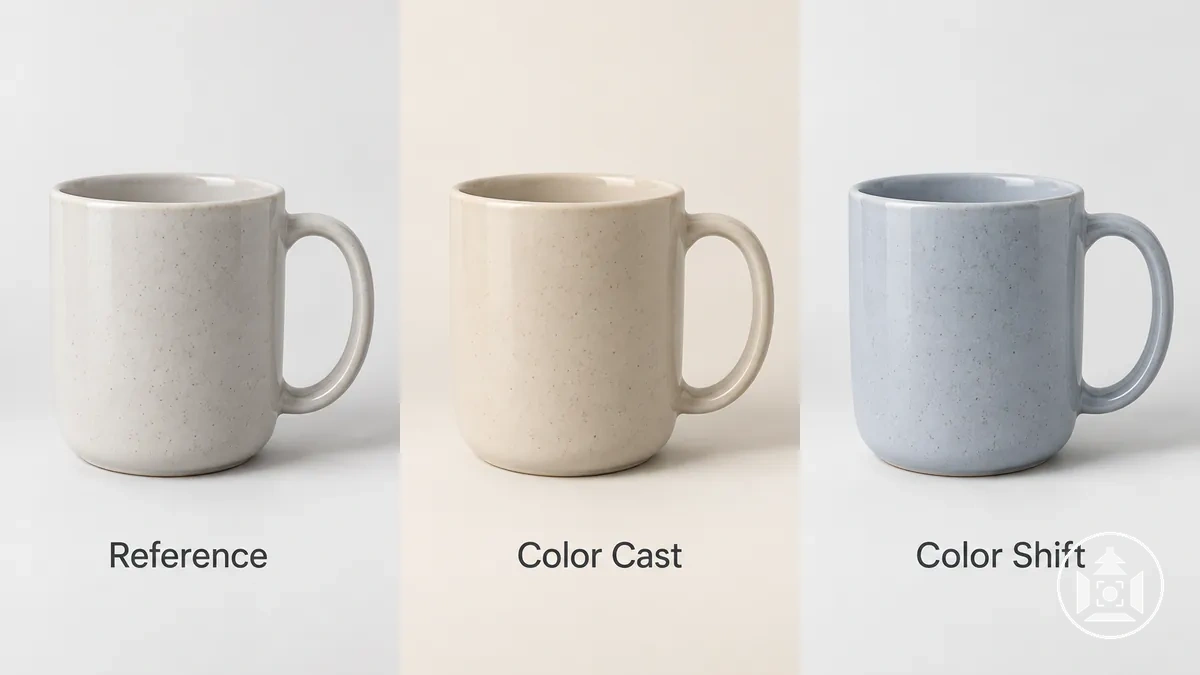
| Signal | Wo es auftritt | Zu prüfende Phase | Was es nicht beweist |
|---|---|---|---|
| Farbstich über das gesamte Bild, z. B. ein unerwünschter warmer, kühler, grüner oder magentafarbener Stich | Über das Produkt und andere neutrale oder farblich erwartete Bereiche im Bild hinweg | Prüfen Sie das Bild ab der Aufnahme, um die erste Phase zu finden, in der der Stich sichtbar ist | Ein globaler Stich weist nicht nach, welche Aufnahme- oder Verarbeitungsbedingung ihn verursacht hat |
| Produktspezifische Farbtonverschiebung | Die Produktfarbe weicht von der neutralen Referenz ab, während andere Bildteile plausibel erscheinen können | Vergleichen Sie die Produktdarstellung über Aufnahme und Bearbeitung/Export hinweg | Eine lokale Farbtonverschiebung bestätigt keine einzelne Beleuchtungs-, Bearbeitungs- oder Exportursache |
| Unerwartete Sättigungs- oder Helligkeitsverschiebung | Das Produkt erscheint gesättigter oder entsättigter, heller oder dunkler als die Referenz | Prüfen Sie, wo die Änderung zwischen Aufnahme und bearbeitetem oder exportiertem Bild zuerst sichtbar wird | Das Erscheinungsbild allein zeigt nicht, ob das zugrundeliegende Problem bei der Aufnahme oder der Bearbeitung liegt |
| Farbänderung nach dem Export | Die bearbeitete Datei erscheint vor dem Export erwartungsgemäß, aber das exportierte Bild zeigt eine sichtbare Verschiebung | Prüfen Sie die Bearbeitung/den Export, indem Sie die Datei vor und nach dem Export unter denselben Anzeigebedingungen vergleichen | Eine Änderung nach dem Export weist nicht nach, welche Exporteinstellung oder Farbprofilbedingung dafür verantwortlich ist |
| Anzeigerspezifischer Darstellungsunterschied | Dasselbe exportierte Bild erscheint auf einem bestimmten Bildschirm oder in einem bestimmten Bildbetrachter anders, während es andernorts konsistent bleibt | Prüfen Sie die Anzeigeumgebung und die farbverwalteten Anzeigebedingungen | Ein Darstellungsunterschied weist nicht nach, dass die exportierte Bilddatei selbst den Farbfehler enthält |
Diese Muster sollten von Defekten wie Unschärfe, geringer Schärfe, Rauschen oder unzureichender Auflösung unterschieden werden, die andere Bildattribute als die Produktfarbtreue betreffen.
Eine technisch einwandfreie Bilddatei kann die Produktfarbe dennoch ungenau wiedergeben, während ein Darstellungsunterschied auftreten kann, ohne einen Fehler auf Dateiebene nachzuweisen.
Die Bestätigung erfordert daher eine Prüfung, wo das Farbsymptom zuerst auftritt.
Was verursacht Farbverschiebungen bei E-Commerce-Produktfotos
Farbverschiebungen bei E-Commerce-Produktfotos können ihren Ursprung in den Aufnahmebedingungen, in der Bearbeitung bzw. im Export oder in der Anzeigeumgebung haben; ähnliche sichtbare Abweichungen können daher aus unterschiedlichen Stufen stammen.
Die Unterscheidung dieser Ursprungsklassen hilft, eine in der Aufnahme aufgezeichnete oder im Bild codierte Änderung von einer Abweichung zu unterscheiden, die nur bei der Betrachtung des Bildes auftritt.
Das folgende Bild stellt Aufnahme, Export und Anzeige entlang des Produktbildpfads getrennt dar, um zu zeigen, wo sich Farbe ändern oder anders erscheinen kann, ohne eine Phase vorschnell als bestätigte Ursache zu behandeln.
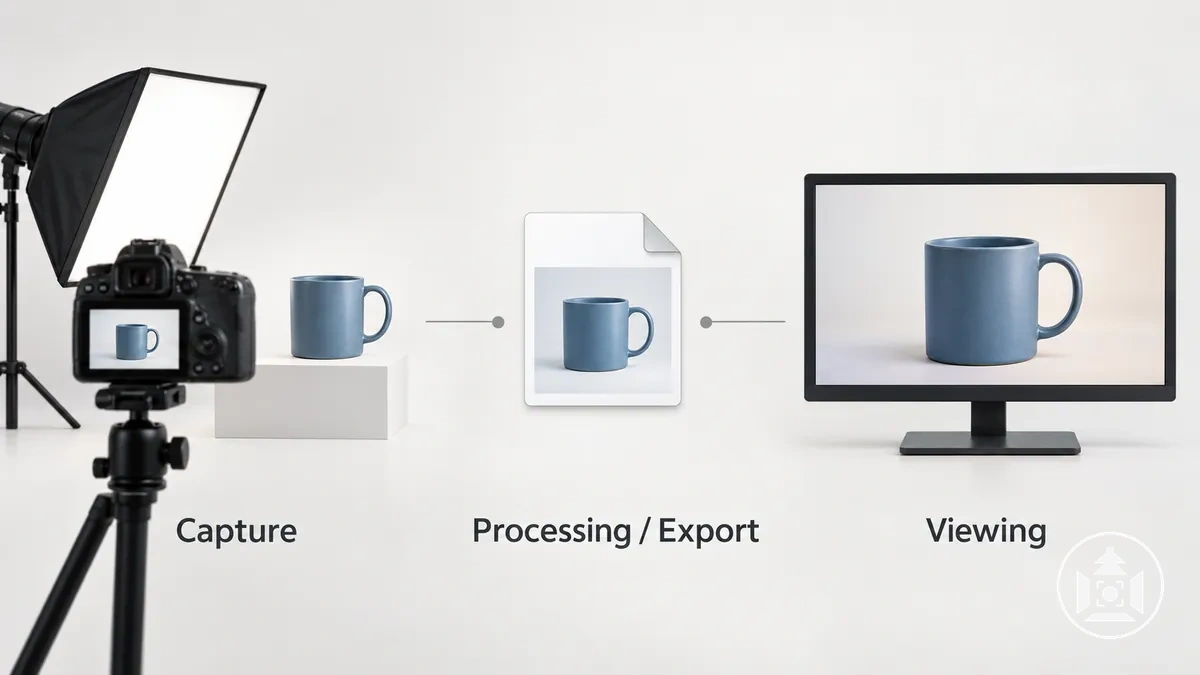
Bei der Aufnahme können Beleuchtung und Weißabgleich die aufgezeichnete Farbe beeinflussen, wenn die Ausleuchtung oder die kamerainterne Farbwiedergabe von der beabsichtigten Produktdarstellung abweicht.
Während der Bearbeitung oder beim Export können Bearbeitungseinstellungen, Farbraumkonvertierung, Farbprofilbehandlung und Exporteinstellungen verändern, wie Farbe in der resultierenden Datei codiert wird.
Bei der Anzeige können Displayeigenschaften und die Farbverwaltung der Anwendung die angezeigte Farbe ändern, ohne zwangsläufig das exportierte Bild selbst zu ändern.
Während die Anzeigeumgebung einen Darstellungsunterschied hervorrufen kann, der spezifisch für ein Display oder einen Bildbetrachter ist, können die ersten beiden Bereiche eine Farbänderung auf Dateiebene bewirken.
Gemischte Beleuchtung, Reflexionen und falscher Weißabgleich
Gemischte Beleuchtung und farbiges Reflexionslicht können die aufgezeichnete Produktfarbe verschieben, weil das auf das Produkt treffende Licht je nach Position eine andere Farbtemperatur, spektrale Zusammensetzung oder reflektierte Färbung haben kann.
Tageslicht in Kombination mit künstlichem Licht kann unterschiedliche Beleuchtungszonen erzeugen, während eine nahe gelegene farbige Oberfläche getöntes Licht auf einen begrenzten Teil des Produkts reflektieren kann.
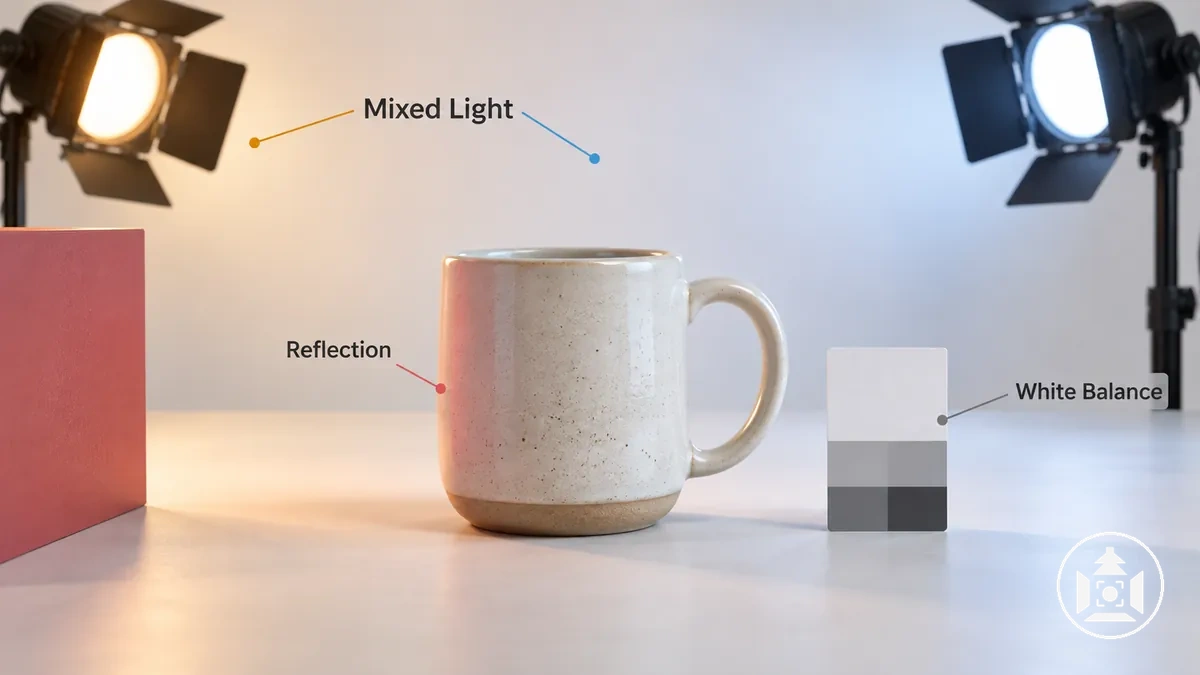
- Gemischte Beleuchtung: Lichtquellen mit unterschiedlichen Farbeigenschaften können verschiedene Bereiche des Produkts unterschiedlich beleuchten und so ungleichmäßige warme oder kühle Farbstiche erzeugen. Eine Abweichung, die den Beleuchtungszonen folgt, deutet darauf hin, dass gemischte Lichtquellen zur aufgezeichneten Farbverschiebung beitragen können.
- Farbiges Reflexionslicht: Von einer nahe gelegenen farbigen Oberfläche reflektiertes Licht kann dort, wo es auf das Produkt trifft, einen lokalen Farbstich erzeugen. Eine auf eine bestimmte Oberfläche oder Seite des Produkts begrenzte Verfälschung deutet eher auf eine lokale Reflexion als auf eine szenenweite Verschiebung hin.
- Ungeeignete Weißabgleich-Referenz: Der Weißabgleich korrigiert die Farbwiedergabe anhand einer als neutral angenommenen Referenz. Repräsentiert diese Referenz die tatsächliche Produktbeleuchtung nicht, kann das gesamte Bild einen warmen, kühlen, grünen oder magentafarbenen Stich erhalten; ein konsistenter globaler Farbstich lenkt die Prüfung daher auf Weißabgleich und szenenweite Beleuchtung.
Der Weißabgleich kann die aufgezeichnete Farbe über weite Teile des Bildes verschieben, wenn seine neutrale Referenz die relevante Beleuchtung nicht repräsentiert; farbiges Reflexionslicht betrifft dagegen meist die Produktbereiche, auf die dieses Licht tatsächlich fällt.
Ein globaler Farbstich, der sowohl das Produkt als auch die neutrale Referenz betrifft, unterscheidet sich diagnostisch von einem lokalen Farbstich, der auf einen Produktbereich beschränkt ist.
Die Richtung und Stärke beider Farbstiche kann mit dem Lichtspektrum, dem Oberflächenreflexionsgrad, der Kameracharakteristik und der Geometrie variieren.
Das sichtbare Muster grenzt die zu untersuchende Aufnahmebedingung ein, ohne eine universelle Farbtemperatur oder Kameraeinstellung festzulegen.
Bearbeitung, Farbprofile und Exportänderungen
Ein E-Commerce-Produktbild kann während der Bearbeitung korrekt aussehen, aber nach dem Export anders erscheinen, weil numerische Farbwerte erst zusammen mit dem zugehörigen Farbprofil eindeutig interpretiert werden können.
Ein Exportvorgang kann codierte Farbe in einen anderen Farbraum konvertieren, während eine anzeigende Anwendung dieselbe exportierte Datei anders darstellen kann, wenn sie das Profil nicht gleich verarbeitet.
Ein sichtbarer Unterschied nach dem Export weist daher nicht von allein nach, dass sich die zugrundeliegenden Farbwerte geändert haben.
Das folgende Bild vergleicht die bearbeitete mit der exportierten Datei und stellt die Profilverarbeitung als mögliche Einflussgröße dar. Die gezeigte leichte Abweichung ist ein mögliches Symptom, kein Beweis für einen Exportdefekt.

Ein Arbeitsfarbraum definiert, wie Farbwerte während der Bearbeitung dargestellt werden, während der Exportfarbraum die beabsichtigte Darstellung in der exportierten Datei definiert.
Die Profilkonvertierung berechnet Farbwerte für einen Zielfarbraum neu, um das beabsichtigte Erscheinungsbild im Zielfarbraum möglichst zu erhalten. Eine Profilzuweisung verändert dagegen die Bedeutung vorhandener Farbwerte, indem sie ihnen ein Profil zuordnet, ohne die Werte in einen anderen Farbraum umzurechnen.
Ein eingebettetes ICC-Farbprofil beschreibt, wie die Farbwerte der Datei zu interpretieren sind. Das angezeigte Ergebnis hängt dennoch davon ab, ob die anzeigende Anwendung dieses Profil über ihr Farbmanagement berücksichtigt.
Für die Web-Auslieferung ist sRGB der etablierte Standardfarbraum. Ein eingebettetes ICC-Profil unterstützt die korrekte Interpretation in farbverwalteten Anwendungen, garantiert aber keine identische Darstellung in jedem Bildbetrachter oder auf jedem Bildschirm.
Die folgenden Zustände trennen Änderungen der codierten Farbe von Unterschieden, die durch Interpretation verursacht werden:
- Farbraumkonvertierung: Eine Profilkonvertierung kann codierte Farbwerte für den Exportfarbraum neu berechnen und damit den Exportvorgang selbst zu einer möglichen Quelle eines Unterschieds auf Dateiebene machen.
- Falsche Profilzuweisung: Eine Profilzuweisung ändert die Interpretation vorhandener Farbwerte, anstatt sie zu konvertieren, sodass die Zuweisung eines Profils, das diese Werte nicht beschreibt, eine unbeabsichtigte Darstellung erzeugen kann.
- Fehlendes oder ignoriertes eingebettetes Profil: Wenn das vorgesehene eingebettete Profil fehlt oder nicht verwendet wird, kann eine andere Anwendung die Datei unter einer anderen Farbannahme interpretieren, was einen sichtbaren Unterschied erzeugt, ohne nachzuweisen, dass der Export die zugrundeliegenden Farbwerte geändert hat.
- Farbverwaltung des Bildbetrachters: Ein farbverwalteter Bildbetrachter kann das verfügbare Bildprofil bei der Interpretation der Datei verwenden, während unterschiedliches Bildbetrachterverhalten dieselbe exportierte Datei anders erscheinen lassen kann, ohne dass eine weitere Änderung auf Dateiebene vorliegt.
Ein bearbeitetes Produktbild kann beispielsweise in seinem Arbeitsfarbraum konsistent aussehen, aber nach dem Export in einem anderen Bildbetrachter anders erscheinen.
Wenn der Export eine Profilkonvertierung durchgeführt hat, kann die Abweichung die codierte Farbe der exportierten Datei betreffen; wenn sich dieselbe exportierte Datei nur zwischen Bildbetrachtern unterscheidet, kann die Abweichung stattdessen widerspiegeln, wie das eingebettete Profil interpretiert wird.
Monitor-Kalibrierung und farbverwaltete Anzeigeunterschiede
Ein unverändertes Produktbild kann farblich falsch erscheinen, wenn die Interpretation auf der Anzeigeseite unzuverlässig ist.
Die Monitor-Kalibrierung, das aktive Monitorprofil und die Farbverwaltung der Anwendung beeinflussen, wie die Bildfarbe dargestellt wird, während die Quelldatei selbst unverändert bleiben kann.
Eine auf ein Display oder einen Bildbetrachter beschränkte Abweichung deutet daher eher auf ein Problem auf der Anzeigeseite hin, als dass sie beweist, dass die Bilddatei eine Farbänderung benötigt.
Das folgende Bild hält das Quellproduktbild konstant, während es eine kontrollierte farbverwaltete Anzeige mit einem nicht verwalteten oder falsch konfigurierten Anzeigekontext vergleicht und einen leichten Darstellungsunterschied zeigt, ohne eines der Displays als universell korrekt auszuweisen.
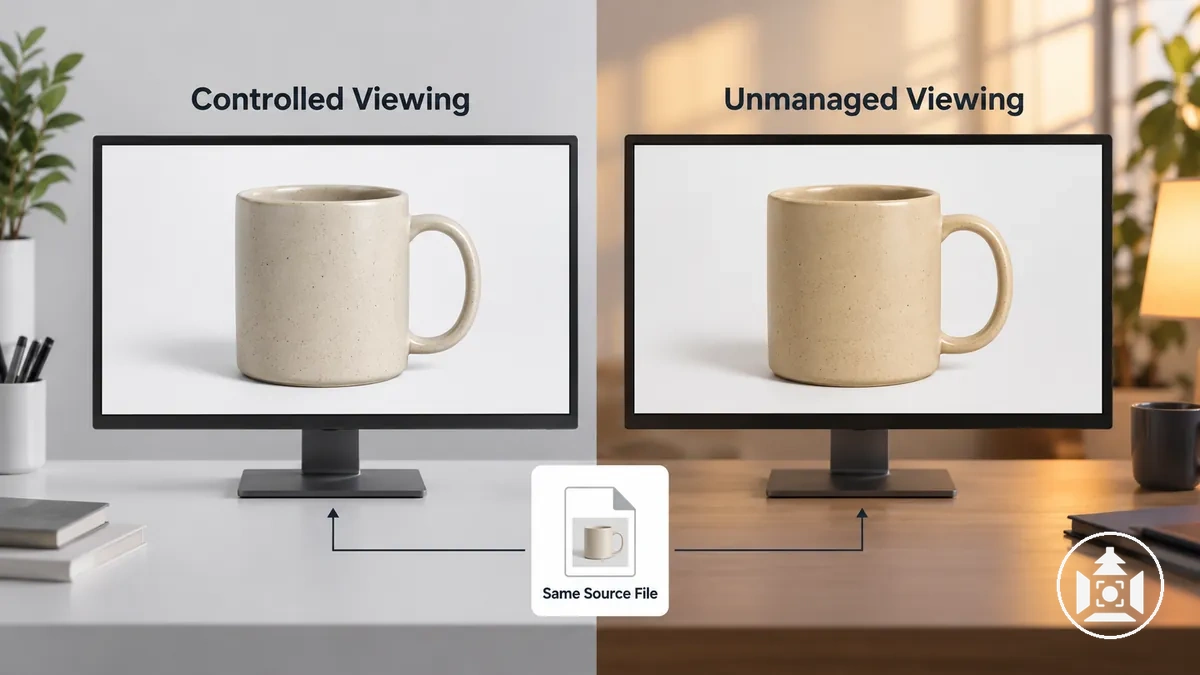
Für diese Diagnose ist kein einzelner geräteunabhängiger Kalibrierungszielwert sinnvoll: Weißpunkt, Tonwertkurve und Display-Helligkeit müssen zur vorgesehenen Betrachtungs- und Ausgabeumgebung passen.
Für einen belastbaren Vergleich müssen vor allem der aktuelle Kalibrierungszustand, das passende Monitorprofil, die Farbverwaltung der Anwendung, die Display-Helligkeit relativ zur Umgebung und ein möglichst stabiles Umgebungslicht kontrolliert werden.
- Monitor-Kalibrierung und -Profil: Der Kalibrierungszustand eines Displays und sein Monitorprofil beeinflussen seine angezeigte Farbe; ein ungeeigneter oder inkonsistenter Zustand kann die wahrgenommene Farbe verändern und macht dieses Display weniger zuverlässig als Beleg dafür, dass die Quelldatei falsch ist.
- Farbverwaltung der Anwendung: Ein farbverwalteter Bildbetrachter kann verfügbare Profilinformationen bei der Interpretation der Bildfarbe verwenden, während eine nicht verwaltete oder falsch konfigurierte Anwendung eine andere Darstellung derselben Datei erzeugen kann.
- Display-Helligkeit und Umgebungslicht: Die Display-Helligkeit und das Umgebungslicht beeinflussen die wahrgenommene Helligkeit, den Kontrast und die Farbbeziehungen unter der Anzeigebedingung, ohne die Bilddaten zu verändern.
- Konsistenz über Bildbetrachter hinweg: Eine auf eine verdächtige Anzeigeumgebung beschränkte Abweichung deutet eher auf eine Interpretation auf der Anzeigeseite hin, während eine Abweichung, die über kontrollierte farbverwaltete Anzeigeumgebungen hinweg reproduzierbar ist, stärkere Gründe liefert, das Quellbild zu untersuchen, anstatt nur einen Bildbetrachter allein.
Eine kontrollierte Anzeige bedeutet nicht, dass jedes Gerät identisch aussehen muss; ebenso garantiert eine Monitor-Kalibrierung nicht unter jeder Bedingung eine objektiv korrekte Farbwiedergabe.
Entscheidend ist, ob der Darstellungsunterschied einem bestimmten Display oder einer Anwendung folgt oder reproduzierbar bleibt, wenn dieselbe Datei unter mehreren kontrollierten, farbverwalteten Bedingungen betrachtet wird.
So verfolgen Sie, wo die Farbverschiebung beginnt
Verfolgen Sie die Farbverschiebung durch die Originalaufnahme, die bearbeitete Masterdatei, die exportierte Datei und die kontrollierte Anzeige in dieser Reihenfolge. Lokalisieren Sie die erste Stufe, in der die Darstellung einer bekannten Produktfarbe oder eines neutralen Referenzwerts von der Referenz abweicht.
Die früheste reproduzierbare Abweichung ist der stärkste Hinweis auf die Fehlerstufe. Sie lokalisiert, wo die Abweichung erstmals auftritt, beweist aber noch nicht automatisch die konkrete Ursache innerhalb dieser Stufe.
Verwenden Sie an jedem Vergleichspunkt denselben Referenzzustand und halten Sie die relevanten Anzeigebedingungen so kontrolliert wie praktikabel.
Vergleichen Sie zuerst die Originalaufnahme mit der Referenz, dann die bearbeitete Masterdatei mit der Originalaufnahme und der Referenz, die exportierte Datei mit der bearbeiteten Masterdatei und schließlich dieselbe exportierte Datei unter kontrollierten Anzeigebedingungen.
Halten Sie andere relevante Bedingungen so konstant wie praktikabel, damit jeder Vergleich eine Stufe isoliert und nicht mehrere Variablen auf einmal einführt.
Eine Übereinstimmung verschiebt die Diagnose zum nächsten Vergleichspunkt, während ein neuer reproduzierbarer Unterschied die Stufe identifiziert, die den nächsten diagnostischen Schritt erfordert.
- Originalaufnahme versus Referenz: Vergleichen Sie die Originalaufnahme mit der bekannten Produktfarbe oder dem neutralen Referenzwert. Wenn die Abweichung bereits vorhanden ist, liegt die erste Abweichung bei der Aufnahme vor und die Aufnahmebedingungen rechtfertigen eine stufenspezifische Untersuchung; wenn sie übereinstimmen, fahren Sie mit der bearbeiteten Masterdatei fort.
- Bearbeitete Masterdatei versus Original/Referenz: Vergleichen Sie die bearbeitete Masterdatei sowohl mit der Originalaufnahme als auch mit dem Referenzzustand. Eine neue Abweichung, die in der Originalaufnahme nicht vorhanden war, lokalisiert die erste Abweichung in der Bearbeitung; bleibt die relevante Farbe konsistent, fahren Sie mit der exportierten Datei fort.
- Exportierte Datei versus bearbeitete Masterdatei: Vergleichen Sie die exportierte Datei mit der bearbeiteten Masterdatei unter derselben kontrollierten Anzeigebedingung. Ein Unterschied, der erst nach dem Export auftritt, weist für die nächste Prüfung auf die Exportstufe hin; kein reproduzierbarer Unterschied bedeutet, dass der Vergleich mit der Anzeige fortgesetzt werden sollte.
- Exportierte Datei unter kontrollierten Anzeigebedingungen: Vergleichen Sie dieselbe exportierte Datei in kontrollierten Anzeigeumgebungen. Wenn ihr Erscheinungsbild zwischen Bildbetrachtern oder Displays variiert, während die Datei dieselbe bleibt, ist die nächste diagnostische Entscheidung, die Interpretation auf der Anzeigenseite zu untersuchen; bleibt die Abweichung unter kontrollierten Anzeigebedingungen reproduzierbar, kehren Sie zum frühesten vorhergehenden Vergleichspunkt zurück, an dem diese Abweichung ebenfalls vorhanden ist.
Ein Unterschied an einem Prüfpunkt ändert die diagnostische Entscheidung, indem er die Vorwärtsverfolgung bei der frühesten reproduzierbaren Abweichung stoppt, während eine Übereinstimmung den Vergleich zur nächsten Stufe verschiebt.
Isolieren Sie diese Fehlerstufe, bevor Sie das Bild ändern, da eine ähnliche sichtbare Verschiebung an verschiedenen Punkten im Bildpfad entstehen kann.
Die subjektive Erinnerung an die Produktfarbe reicht als alleinige Referenz nicht aus, da sie nicht den stabilen Referenzzustand liefert, der nötig ist, um eine neue Abweichung von einer früheren zu unterscheiden.
Originalaufnahme mit einem neutralen Farbreferenzwert prüfen
Vergleichen Sie die Originalaufnahme mit einer neutralen Referenz, beispielsweise einer Graukarte, die unter derselben Beleuchtung wie das Produkt fotografiert wurde, um festzustellen, ob bereits in der Aufnahme ein globaler Farbstich vorliegt.
Eine Abweichung der neutralen Referenz kann die Diagnose des Beleuchtungs- oder Weißabgleichsverhaltens stützen. Eine neutrale Graukarte bestätigt jedoch nur die Neutralität dieser Referenz und garantiert nicht die exakte Wiedergabe jeder Produktfarbe.
Jede der folgenden Prüfungen kontrolliert eine Bedingung, die für einen aussagekräftigen Vergleich mit dem neutralen Referenzwert erforderlich ist, und verknüpft die beobachtete Neutralität oder Abweichung mit ihrer diagnostischen Bedeutung für die Aufnahmephase.
- Referenzwert unter demselben Licht: Die Graukarte oder das neutrale Zielobjekt muss dieselbe relevante Beleuchtung wie das Produkt erhalten; ein unter anderem Licht fotografierter Referenzwert kann die Aufnahmebedingung des Produkts nicht zuverlässig repräsentieren.
- Platzierung des Referenzwerts passend zum Produktlicht: Positionieren Sie den Referenzwert dort, wo er die auf das Produkt treffende Beleuchtung repräsentiert; ein neutrales Ergebnis von einer anders beleuchteten Position schließt einen Farbstich im Produktbereich nicht aus.
- Ausreichende Belichtung für einen brauchbaren Vergleich: Prüfen Sie, ob die Belichtung im Referenzwert genügend nutzbare Tonwertinformationen bewahrt, um dessen Neutralität oder Abweichung beurteilen zu können; ein unzureichend aufgezeichneter Referenzwert erfordert eine Bestätigung, bevor seine scheinbare Farbe diagnostisch verwendet wird.
- Weißabgleich anhand der Referenz prüfen: Zeigt der neutrale Referenzwert in der Originalaufnahme einen konsistenten unerwünschten Farbstich, müssen die aufgezeichnete Beleuchtung und der Weißabgleich geprüft werden. Ein neutral erscheinender Referenzwert macht einen szenenweiten Weißabgleich-Farbstich weniger wahrscheinlich.
- Farbstichrichtung von Produkt und Referenzwert vergleichen: Zeigen Produkt und neutraler Referenzwert unter derselben Beleuchtung eine ähnliche Farbstichrichtung, ist eine gemeinsame Aufnahmebedingung wahrscheinlicher. Bleibt der Referenzwert neutral, während nur das Produkt abweicht, sollten produktspezifisches Reflexionslicht und das Oberflächenverhalten getrennt geprüft werden.
Eine Graukarte ist vor allem für Neutralität und Weißabgleich aussagekräftig. Für produktspezifische Farbtöne ist zusätzlich ein direkter Vergleich mit dem Produkt oder einer bekannten Farbreferenz sinnvoll, besonders bei reflektierenden Oberflächen, die Farbstiche aus der Umgebung aufnehmen können.
Eine detaillierte Bewertung von Weißabgleich und Kameraeinstellungen folgt, sobald die Abweichung in der Originalaufnahme lokalisiert wurde.
Bearbeitete Datei mit der exportierten Datei vergleichen
Vergleichen Sie die bearbeitete Masterdatei mit der exportierten Datei im selben Bildbetrachter auf demselben Bildschirm unter farbverwalteten Anzeigebedingungen.
Die Konstanthaltung der Anzeigeumgebung macht den Dateizustand zur getesteten Variable, sodass ein Darstellungsunterschied, der erstmals beim Export auftritt, auf die Exportstufe hinweist und nicht automatisch auf die spätere Anzeige.
Nehmen Sie während des Vergleichs keine Änderungen an der Bearbeitung vor, da dies eine weitere Variable zwischen der bearbeiteten Masterdatei und der exportierten Datei einführen würde.
Halten Sie Bildbetrachter, Bildschirm und relevante Anzeigebedingungen konstant und prüfen Sie dann, ob der Export den vorgesehenen Exportfarbraum verwendet und ob die Profilkonvertierung wie erwartet erfolgt ist.
Prüfen Sie, ob das eingebettete Farbprofil dem vorgesehenen Exportfarbraum entspricht; das Dateiformat allein erklärt eine Farbverschiebung nicht.
Stimmt die bearbeitete Masterdatei mit der Referenz überein, weicht die exportierte Datei jedoch in diesem kontrollierten Vergleich ab, sind die Exporteinstellungen oder die Profilverarbeitung zu untersuchen.
Wenn dieselbe exportierte Datei ihr Erscheinungsbild erst nach dem Wechsel zu einer anderen Anwendung oder einem anderen Bildschirm ändert, deutet der Hinweis stattdessen auf eine anzeigeabhängige Interpretation hin.
| Verglichener Zustand | Konstant halten | Beobachtetes Ergebnis | Diagnostische Interpretation |
|---|---|---|---|
| Bearbeitete Masterdatei versus exportierte Datei | Derselbe Bildbetrachter, derselbe Bildschirm und dieselben farbverwalteten Anzeigebedingungen | Beide Dateien stimmen überein | In diesem kontrollierten Vergleich wird keine Erscheinungsbildänderung durch die Exportstufe reproduziert; führen Sie die Diagnose daher über den Export hinaus fort. |
| Bearbeitete Masterdatei versus exportierte Datei | Derselbe Bildbetrachter, derselbe Bildschirm und dieselben farbverwalteten Anzeigebedingungen | Bearbeitete Masterdatei stimmt mit der Referenz überein, aber die exportierte Datei weicht ab | Die erste Abweichung tritt nach dem Export auf und lenkt die Untersuchung auf Exporteinstellungen, Exportfarbraum, Profilkonvertierung oder das eingebettete Farbprofil. |
| Dieselbe exportierte Datei in verschiedenen Bildbetrachtern | Exportierte Datei bleibt gleich | Erscheinungsbild unterscheidet sich nur zwischen Anwendungen oder Bildschirmen | Der Unterschied ist anzeigeabhängig und weist auf die Interpretation durch Bildbetrachter oder Bildschirm hin, anstatt einen Fehler in der Exportstufe zu belegen. |
Eine Abweichung, die zwischen der bearbeiteten Masterdatei und der exportierten Datei im selben kontrollierten Bildbetrachter reproduziert wird, lenkt die nächste Prüfung auf die Exportverarbeitung. Ein Unterschied, der nur in einem anderen Bildbetrachter auftritt, spricht dagegen nicht im gleichen Maß für einen Fehler der Exportdatei.
Sobald eine Ursache in der Exportstufe isoliert wurde, erfolgt die detaillierte Korrektur im Kontext Farben in Produktfotos bearbeiten; der diagnostische Vergleich bleibt auf die Lokalisierung der Abweichung beschränkt.
Behalten Sie die ursprüngliche bearbeitete Masterdatei während dieser Diagnose unverändert, damit eine spätere Korrektur nicht verschleiert, wo die erste Abweichung aufgetreten ist.
Das Display überprüfen, bevor das Bild erneut korrigiert wird
Überprüfen Sie das Anzeigesystem, bevor Sie das Quellbild erneut korrigieren, da ein ungenaues oder nicht verwaltetes Display eine korrekte Datei farbverschoben erscheinen lassen kann.
Eine auf eine einzige nicht verwaltete oder verdächtige Anzeigeumgebung beschränkte Abweichung rechtfertigt nicht von allein eine erneute Korrektur; dieselbe exportierte Datei sollte zuerst unter kontrollierten Anzeigebedingungen geprüft werden.
Die Überprüfung sollte den Status der Monitor-Kalibrierung und des Monitorprofils, das Verhalten in einer farbverwalteten Anwendung, die Display-Helligkeit relativ zur Umgebung, die Stabilität des Umgebungslichts und die Konsistenz zwischen Bildbetrachtern umfassen.
Mit diesen Prüfungen lässt sich beurteilen, ob die Anzeigeumgebung für einen brauchbaren Vergleich ausreichend kontrolliert ist.
Unsicherheit bei der Kalibrierung oder dem Profil macht eine Interpretation auf der Anzeigeseite plausibler, während konsistentes Verhalten in einer farbverwalteten Anwendung das Vertrauen in das Anzeigeergebnis stärkt.
Helligkeits- oder Umgebungslichtänderungen, die die Wahrnehmung wesentlich verändern, machen diese Anzeigebedingung weniger zuverlässig für die Entscheidung, ob die Datei bearbeitet werden soll.
Prüfen Sie abschließend dieselbe exportierte Datei in einer weiteren kontrollierten, farbverwalteten Anzeigeumgebung.
- Monitor-Kalibrierung und Monitorprofil: Stellen Sie sicher, dass die Kalibrierung und das aktive Profil den aktuellen Zustand des Displays repräsentieren. Ein stabiler, bekannter Zustand unterstützt die Verwendung dieses Displays für den Vergleich, während ein unsicherer oder inkonsistenter Zustand darauf hindeutet, dass die scheinbare Abweichung zur Anzeigeumgebung gehören könnte.
- Farbverwaltete Anwendung: Prüfen Sie die Datei in einer farbverwalteten Anwendung. Ein konsistentes Erscheinungsbild stützt den Anzeigevergleich; ein Unterschied, der auf eine nicht verwaltete Anwendung beschränkt ist, deutet auf eine Interpretation auf der Anwendungsseite hin und rechtfertigt nicht von allein eine erneute Korrektur des Bildes.
- Display-Helligkeit: Prüfen Sie, ob die Display-Helligkeit für die umgebende Betrachtungsumgebung angemessen ist. Wenn das scheinbare Problem unter einer ungeeigneten Helligkeitsbedingung wesentlich anders erscheint, ist die Beobachtung ein weniger zuverlässiger Hinweis für eine Änderung des Quellbildes.
- Umgebungslicht: Halten Sie das Umgebungslicht während der Beurteilung der Datei einigermaßen stabil. Stabile Umgebungsbedingungen unterstützen einen zuverlässigeren Vergleich, während eine sich ändernde oder stark farbige Beleuchtung die Entscheidung zur erneuten Korrektur schwächt.
- Konsistenz derselben Datei über kontrollierte Bildbetrachter hinweg: Vergleichen Sie dieselbe exportierte Datei in einer anderen kontrollierten, farbverwalteten Anzeigeumgebung. Wenn sie sich über kontrollierte Bildbetrachter hinweg konsistent verhält, sich aber in einer nicht verwalteten oder verdächtigen Anzeigeumgebung unterscheidet, deutet der Hinweis auf eine Display-Interpretation hin; wird die Abweichung über kontrollierte Bildbetrachter hinweg reproduziert, ist eine weitere Untersuchung der Bilddatei eher gerechtfertigt.
Eine Abweichung, die über mehrere kontrollierte, farbverwaltete Anzeigeumgebungen hinweg reproduzierbar bleibt, spricht stärker für eine erneute Prüfung auf Dateiebene. Ist sie auf einen einzigen nicht verwalteten oder verdächtigen Bildbetrachter beschränkt, deutet sie eher auf das Anzeigeverhalten hin.
Verbrauchergeräte lassen sich in der Praxis nicht auf eine vollkommen identische Darstellung bringen. Stützen Sie die Entscheidung deshalb auf kontrollierte Konsistenz und nicht auf wiederholte Bildbearbeitungen, die nur ein einzelnes verdächtiges Display kompensieren.
Farbverschiebungen nach der Diagnose korrigieren
Korrigieren Sie die bestätigte Fehlerursache in der zuerst abweichenden Stufe und überprüfen Sie das Ergebnis, bevor Sie eine weitere unabhängige Bedingung verändern.
Die geeignete Korrekturrichtung hängt davon ab, ob die bestätigte Fehlerstufe die Aufnahmestufe, die Bearbeitungs-/Exportstufe oder die Anzeigestufe ist. Verändern Sie deshalb nicht mehrere unabhängige Stufen gleichzeitig, bevor das Ergebnis erneut geprüft wurde.
| Bestätigte Stufe | Prüfung | Korrekturrichtung | Überprüfung |
|---|---|---|---|
| Aufnahme | Bestätigen, dass die Verschiebung im aufgenommenen Bild oder neutralen Referenzwert unter der relevanten Beleuchtung bereits vorhanden ist. | Korrigieren Sie die diagnostizierte Beleuchtungs- oder Weißabgleichsbedingung und fotografieren Sie nach Möglichkeit neu. | Vergleichen Sie die neue Aufnahme mit dem Produkt oder dem neutralen Referenzwert, bevor Sie fortfahren. |
| Bearbeitung/Export | Bestätigen, dass die bearbeitete oder exportierte Datei der erste Zustand ist, in dem die Abweichung unter kontrollierter Anzeige auftritt. | Passen Sie nur die relevante Farbkorrektur, Exporteinstellung oder Profilverarbeitung an, die mit dieser Stufe verbunden ist. | Vergleichen Sie die korrigierte bearbeitete oder exportierte Datei erneut mit dem vorhergehenden Referenzzustand unter denselben Bildbetrachter- und Anzeigebedingungen. |
| Anzeige | Bestätigen, dass dieselbe Datei in der kontrollierten farbverwalteten Anzeige konsistent reagiert, sich aber in der verdächtigen Anzeigeumgebung unterscheidet. | Korrigieren Sie die Anzeigebedingung durch geeignete Kalibrierung, Profilverwendung oder farbverwaltete Anzeige, anstatt das Bild unnötig zu verändern. | Prüfen Sie dieselbe Datei erneut unter kontrollierter Anzeige, um zu bestätigen, ob eine Dateikorrektur gerechtfertigt ist. |
Auf der Aufnahmestufe sollte die Korrektur auf die diagnostizierte Aufnahmebedingung beschränkt bleiben.
Wenn die bestätigte Verschiebung mit der Beleuchtung oder dem Weißabgleich zusammenhängt, passen Sie diese Bedingung an und fotografieren Sie nach Möglichkeit neu, anstatt später einen Fehler zu kompensieren, der bereits in der Aufnahme existiert.
Vergleichen Sie die neue Aufnahme mit dem Produkt oder dem neutralen Referenzwert unter denselben relevanten Bedingungen, um festzustellen, ob die Verschiebung immer noch reproduziert wird.
Wenn der Referenzwert immer noch dieselbe Abweichung zeigt, überprüfen Sie die Bedingung der Aufnahmestufe erneut, bevor Sie Änderungen in der Bearbeitung vornehmen.
Ist die Bearbeitungs-/Exportstufe bestätigt, passen Sie nur die damit verbundene Farbkorrektur, Exporteinstellung oder Profilverarbeitung an und überprüfen Sie das Ergebnis erneut, bevor Sie eine weitere Änderung vornehmen.
Wenn stattdessen die Anzeigestufe bestätigt wird, gehört die Korrekturmaßnahme zur Anzeigeumgebung, z. B. zur Kalibrierung, zum Monitorprofil oder zur farbverwalteten Anzeige, und nicht automatisch zum Quellbild.
Beispielsweise kann derselbe sichtbare Farbstich eine Dateikorrektur erfordern, wenn er erstmals während der Bearbeitung auftritt, aber eine Korrektur auf der Anzeigeseite, wenn die exportierte Datei unter kontrollierter Anzeige konsistent bleibt und sich nur auf einem verdächtigen Display unterscheidet.
Beschränken Sie die Korrekturmaßnahme auf die bestätigte Stufe; so verdecken unabhängige Änderungen nicht, ob die diagnostizierte Ursache tatsächlich behoben wurde.
Vergleichen Sie nach jeder Korrektur das korrigierte Ergebnis erneut mit dem Produkt oder dem neutralen Referenzwert unter reproduzierbaren Bedingungen und nehmen Sie weitere Änderungen nur vor, wenn die diagnostizierte Abweichung weiterhin reproduzierbar bleibt.
Sobald die Korrektur überprüft wurde, unterstützt die Beibehaltung reproduzierbarer Aufnahme-, Bearbeitungs- und Anzeigebedingungen konsistente E-Commerce-Produktbilder bei zukünftigen Aufnahmen.